相关推荐
快速下载
下载 HandBrakeHandBrake 更新 下载与安装指南 202604:新手快速上手与环境配置全攻略
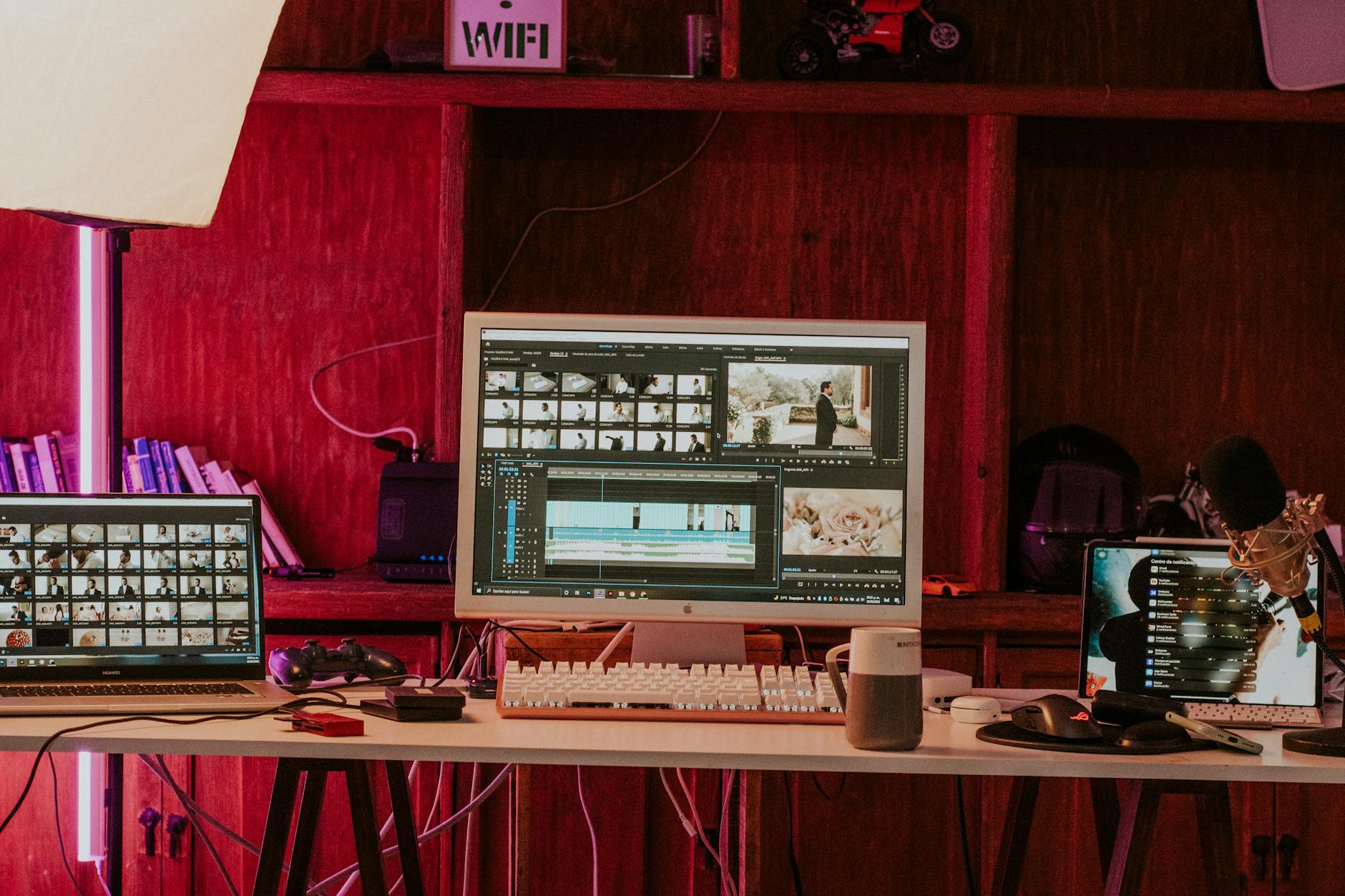
针对 2026 年 4 月发布的最新 HandBrake 版本,本指南详细介绍了从官网获取安全安装包到完成环境依赖配置的全过程。无论您是需要将 4K 蓝光原盘压制为 H.265 格式,还是在 Windows 或 macOS 系统中遇到 .NET 运行库报错,本文都提供了精准的解决方案。通过掌握预设参数选择与硬件加速设置,您可以在保证画质的前提下,极大提升视频转码效率。本指南特别针对 202604 更新版本中的 AV1 编码优化进行了深度解析,确保新手用户也能实现零门槛安装与高效迁移。
随着 2026 年 4 月 HandBrake 迎来重要版本更迭,其对 AV1 硬件编码及多核处理器的调度优化达到了新高度。对于新手用户而言,如何避开第三方捆绑下载站、正确配置系统运行环境是顺利开启视频压制的第一步。本指南将带您完成从零到一的部署,确保您的转码环境稳定且高效。
获取纯净安装包与系统环境预检
在进行 HandBrake 更新之前,首要任务是确保下载渠道的安全性。请务必访问官方发布页面或受信任的开源镜像站。202604 版本对 Windows 用户提出了明确的运行库要求:必须安装 Microsoft .NET Desktop Runtime 8.0 或更高版本。若系统缺少此组件,安装程序会弹出“0x80070643”错误代码。建议在安装 HandBrake 前,先通过微软官网更新补丁。对于 macOS 用户,请确认系统版本不低于 macOS 13 (Ventura),以充分利用 Apple Silicon 芯片的 M-series 媒体引擎加速。下载时请认准 .exe (Windows) 或 .dmg (macOS) 后缀,避免下载到被二次打包的广告软件。

Windows 环境下的精准安装与权限避坑
执行 HandBrake 安装程序时,建议选择“为所有用户安装”以避免后续因权限不足导致的预设(Presets)保存失败。在安装路径选择上,尽量避开包含中文字符的文件夹,这能有效减少在调用外部编码器(如 ffmpeg 插件)时出现的逻辑报错。安装完成后,首次启动若遇到闪退,通常是由于显卡驱动版本过旧无法识别 NVENC 或 QuickSync 硬件加速模块。请前往 NVIDIA 或 Intel 官网将驱动更新至 2026 年第一季度以后的版本。在 202604 更新中,HandBrake 引入了更智能的驱动自检机制,若检测到兼容性问题,会在“工具-选项-视频”中给出黄色感叹号提示,此时应优先检查驱动而非重装软件。
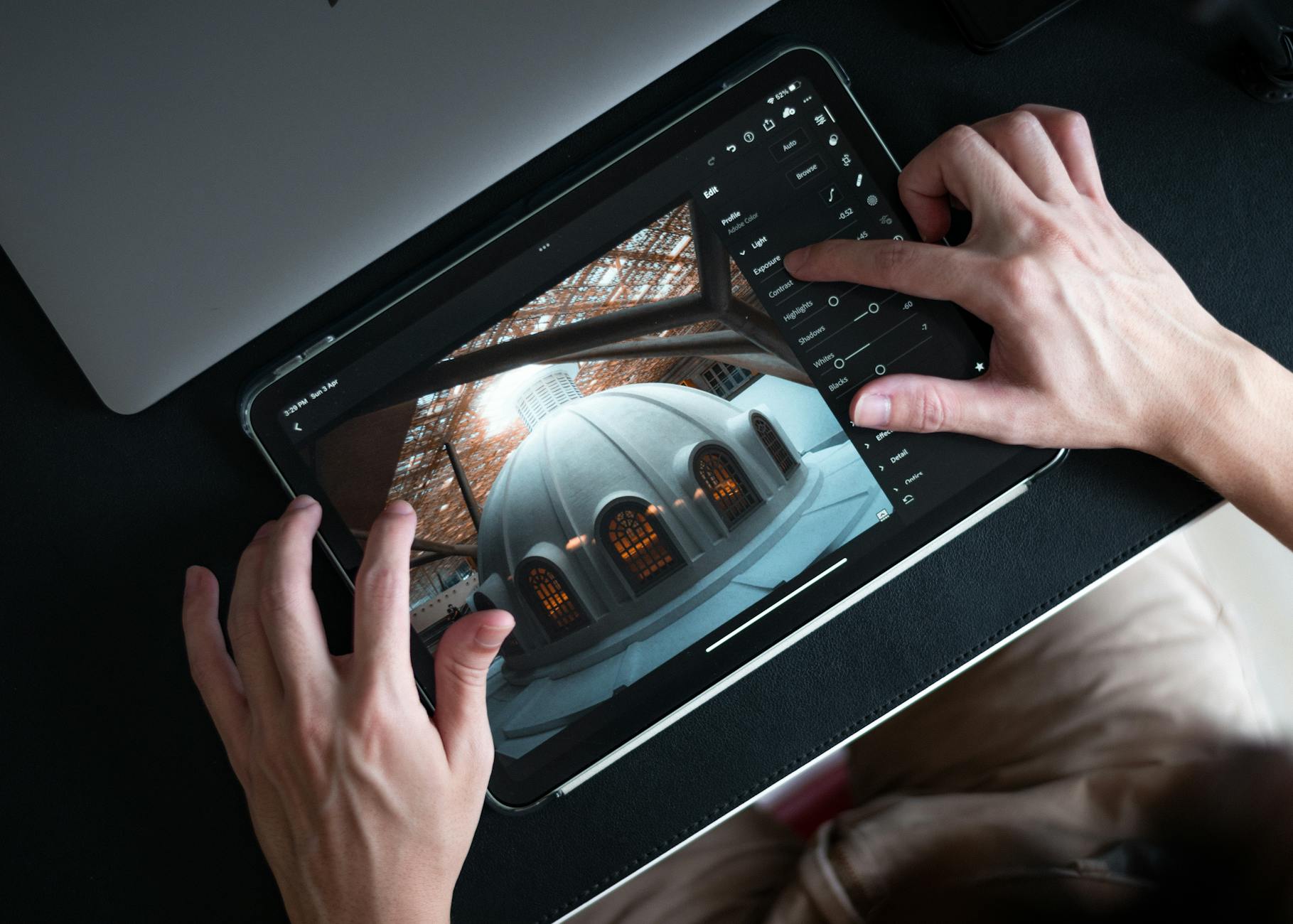
实战场景:针对移动设备的首次转码配置
安装完成后,新手最常面临的问题是“参数困惑”。以将拍摄的 4K 60fps 视频转换为 iPhone 兼容格式为例:在界面右侧的预设栏中,选择“Devices”分类下的“Apple 1080p30 Surround”。此时,请切换至“视频”选项卡,确认视频编码器已勾选“H.265 (VideoToolbox)”或“H.265 (NVENC)”,这将启用硬件加速,使转码速度提升 3-5 倍。202604 版本特别优化了“恒定质量(RF)”滑块的逻辑,对于大多数高清素材,将 RF 值设定在 20-22 之间即可在文件体积与清晰度之间取得完美平衡。若发现转码后的视频有黑边,可在“尺寸”选项卡中将“各向异性”设置为“自动”,软件会自动裁剪无效像素。

旧版数据迁移与自定义预设备份
如果您是从 2025 年的旧版本升级到 202604 版本,直接覆盖安装通常不会丢失数据,但为了保险起见,建议手动备份配置文件夹。在 Windows 系统中,按下 Win+R 键输入 `%AppData%\HandBrake`,将其中的 `presets.json` 和 `user.config` 文件复制到安全位置。新版本在导入旧版预设时,可能会提示“API 版本不匹配”,此时只需在预设管理器中点击“修复并升级”即可。此外,202604 更新增强了对存储路径的记忆功能,如果您习惯将视频导出到 NAS 或外置硬盘,请在“全局选项”中重新确认默认输出路径,避免因挂载盘符变化导致的“路径不存在”报错。
常见问题
安装 202604 版本时提示‘缺少 .NET 运行库’怎么办?
这是因为 HandBrake 是基于 .NET 开发的。请访问微软官网下载并安装 ‘.NET Desktop Runtime 8.0’ (x64版本)。安装完成后无需重启电脑,直接再次运行 HandBrake 安装包即可顺利通过。
为什么更新后我的 GPU 硬件加速选项变灰无法勾选?
这通常是因为新版本对驱动签名有更高要求。请检查您的显卡驱动版本。对于 NVIDIA 用户,建议驱动版本不低于 550.xx;对于 Intel 用户,请确保 Arc 或核显驱动已更新。此外,请确认在‘偏好设置-视频’中已勾选对应的硬件编码器支持。
如何将 HandBrake 界面修改为中文?
HandBrake 会根据系统语言自动切换。如果安装后仍为英文,请进入 ‘Tools’ -> ‘Preferences’ -> ‘General’,在 ‘Language’ 下拉菜单中手动选择 ‘Chinese (Simplified)’,随后重启软件即可完成汉化。
总结
立即访问 HandBrake 官方下载页面,获取 202604 最新版安装包,开启您的专业视频转码之旅。
相关阅读:HandBrake 更新 下载与安装指南 202604,HandBrake 更新 下载与安装指南 202604使用技巧,HandBrake常见问题全解析:从安装报错到视频转码优化指南