HandBrake 面向新手用户的使用技巧 202606:零基础跨平台视频转码避坑指南
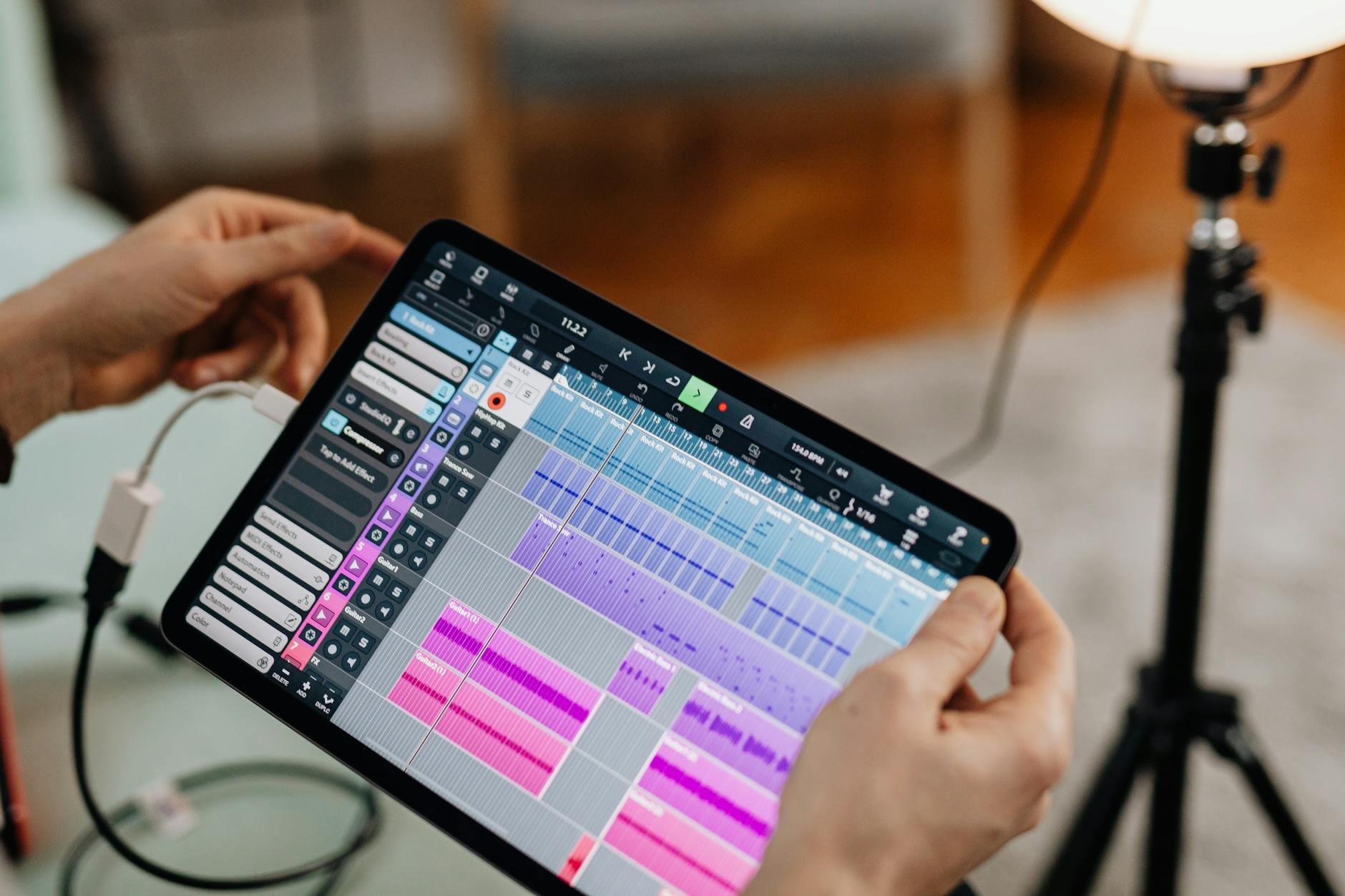
面对格式繁杂的视频文件,寻找一款既能保证画质又能高效处理的工具是许多新手的痛点。把复杂的视频转码交给 HandBrake,享受跨设备播放的轻松与稳定。作为一款开源、专业、跨平台的视频处理神器,HandBrake 能够完美应对日常办公协作、社交娱乐及家庭多媒体构建等多种场景。本文将为您梳理截至2026年06月最新且最实用的新手避坑与操作技巧。
一、首次安装与运行环境排查
新手在开启视频转码之旅前,首要任务是从正规渠道获取安全的客户端。请直接访问 HandBrake 下载中心(/client.html),根据您的硬件架构选择对应的版本。对于 Windows 用户,该软件适用于 Windows 10 及更高版本(64位)。新手常遇到的一个真实痛点是:双击安装包或运行程序时没有任何反应。这通常是因为系统缺少微软的 .NET Desktop Runtime 运行库。解决办法非常简单,无需重装系统,只需根据弹窗提示或前往微软官网下载安装最新的 .NET 8.0 或更高版本的桌面运行时环境,即可顺利启动 HandBrake,开启您的高效视频处理体验。

二、极速转码:正确开启 GPU 硬件加速
导入视频后,很多新手会抱怨转码速度极慢,甚至导致 CPU 温度飙升。这是因为默认设置下软件采用了纯 CPU 软解编码。在 2026 年的最新版本中,HandBrake 已经对主流显卡进行了深度优化。请切换到“视频”标签页,在“视频编码器”下拉菜单中,不要盲目选择标准的 H.264 或 H.265,而是优先选择带有“Intel QuickSync”或“NVIDIA NVENC”后缀的编码器。通过启用硬件加速,转码任务将交由显卡的专用计算单元处理,这不仅能大幅缩短转码时间,还能释放 CPU 资源,让您在转码的同时流畅进行办公协作或游戏娱乐。

三、长辈模式实战:解决电视盒子字幕缺失
在家庭多媒体构建中,我们经常需要将外语电影转码后拷贝给长辈观看。然而,许多老旧的智能电视或电视盒子无法识别 MKV 格式中的外挂字幕,导致长辈观影时没有字幕显示。针对这一典型场景,HandBrake 提供了完美的解决方案。在导入视频后,切换到“字幕”标签页,点击“添加轨道”引入您的 SRT 或 ASS 字幕文件。最关键的一步是:务必勾选字幕列表右侧的“烧录”(Burn-in)复选框。这一操作会将字幕以图像形式永久渲染到视频画面中,彻底解决跨设备播放时字幕不显示或乱码的顽疾。

四、画质与体积的平衡:黄金参数微调
新手在使用转码工具时,最容易陷入“参数越高越好”的误区,导致转码后的文件体积甚至超过了原视频。为了在画质与体积之间取得完美平衡,建议使用“恒定质量(Constant Quality)”模式。对于常规的 1080p 视频,将 H.264 (x264) 的 RF 值设定在 20 至 23 之间;若使用 H.265 编码,则建议将 RF 值设为 22 至 24。此外,在“过滤器”标签页中,保持默认的 Detelecine 和 Decomb 开启,可以自动消除隔行扫描视频的拉丝横条,确保在手机、平板等现代视网膜屏幕上获得清晰一致的播放画质。
总结
想要即刻体验高效、专业的视频处理吗?请立即访问 [HandBrake 下载中心](/client.html) 获取适用于您操作系统的最新稳定版本。您也可以返回 [HandBrake官方产品主页](/) 深入了解核心模块与适用需求,让复杂的视频转码变得轻松简单。
相关阅读:HandBrake 面向新手用户的使用技巧 202606,HandBrake 面向新手用户的使用技巧 202606使用技巧,HandBrake 新手用户 实测体验总结 202604:跨平台视频转码避坑与配置指南
本指南专为新手用户量身定制,深入解析截至2026年06月最新稳定版 HandBrake 的实用操作技巧。文章涵盖 Windows 10 64位环境下的安装排查、Intel 与 NVIDIA 硬件加速配置、长辈模式下的字幕烧录实操,以及避免转码文件体积暴涨的参数微调,助您轻松实现跨设备无缝播放。