HandBrake 首次配置 下载与安装指南 202605:新手跨平台部署避坑手册
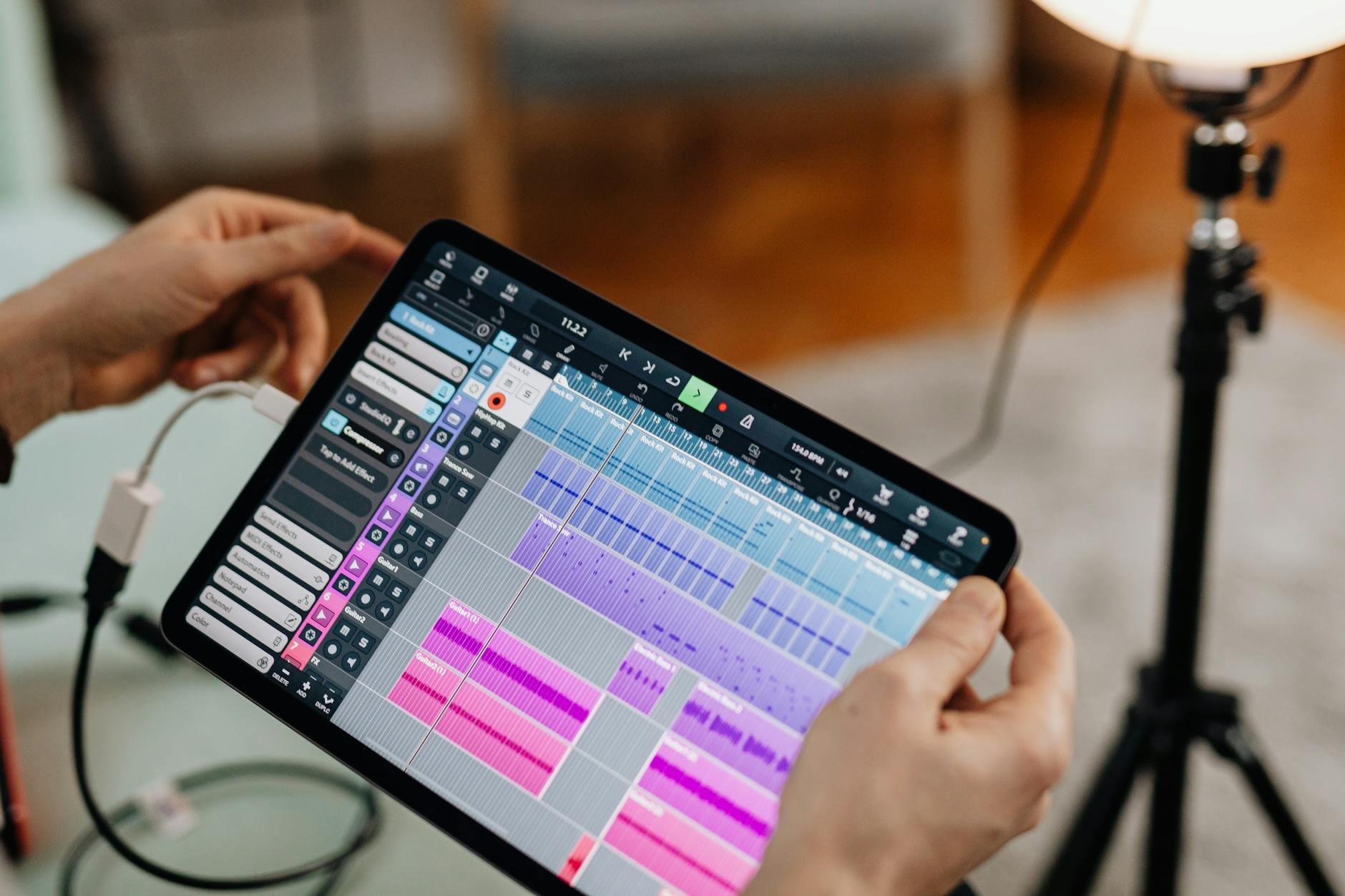
无论是构建家庭多媒体中心还是日常办公协作,稳定的转码环境是高效工作的前提。截至2026年05月,许多新手在初次接触专业级视频处理时,常因环境配置不当而受挫。本指南将带您从零开始,彻底扫清下载、部署与初始设置的障碍。
认准官方渠道:2026年最新客户端获取与系统适配
把复杂的视频转码交给HandBrake,享受跨设备播放的轻松与稳定,第一步必须从正规渠道获取干净、安全的安装包。请直接访问HandBrake下载中心(/client.html),这里提供适用于主流操作系统的最新稳定版本。对于Windows用户,当前版本严格要求系统为Windows 10及更高版本的64位环境。如果您在下载时面对众多架构选项感到困惑,官方给出的明确建议是:如果您不确定系统版本,建议优先下载各平台的“通用”或“标准”版本,这样可以最大程度避免架构不匹配导致的无法运行问题。新手切勿从第三方未知站点获取,以免引入恶意插件或旧版环境冲突。正确下载官方原版客户端,是开启高效、专业的视频处理体验的唯一基石。

跨平台部署避坑:安装失败与闪退排查细节
在跨设备部署或首次配置时,系统环境不兼容往往导致安装失败或软件闪退。这是新手最常遇到的拦路虎。以Windows 10及以上64位系统为例,HandBrake的运行深度依赖于特定的运行库环境。如果您在双击安装包或首次启动软件时,遇到毫无提示的闪退,或者系统弹窗提示“缺少必要的组件”,这通常是因为您的电脑未安装对应版本的Microsoft .NET Desktop Runtime。排查此问题时,请不要盲目重装软件,而是应该前往系统设置中的“应用和功能”列表,检查是否已部署所需的.NET环境。若缺失,需前往微软官方获取并安装。此外,macOS用户在首次安装后,可能会遇到系统安全拦截,只需在“系统设置”的“隐私与安全性”中允许该应用的运行即可。通过这些严谨的环境依赖排查,您可以彻底解决初始化阶段的崩溃问题,确保软件平稳落地。

HandBrake 首次配置 下载与安装指南 202605:激活硬件加速
顺利完成安装后,正确的初始设置能让转码效率发生质的飞跃。本篇《HandBrake 首次配置 下载与安装指南 202605》特别强调硬件加速的开启。通过HandBrake功能矩阵,你可以了解到我们如何利用硬件加速(如 Intel QuickSync, NVIDIA NVENC)来大幅缩短转码时间,同时保持肉眼难以察觉的高画质输出。新手在首次打开软件后,请导入一段测试视频,然后直接导航至“视频(Video)”选项卡。在“视频编码器(Video Encoder)”下拉菜单中,不要使用默认的纯CPU编码(如H.264 x264),而是寻找带有“NVENC”(针对NVIDIA显卡)或“QSV”(针对Intel显卡)后缀的选项。选中后,将“质量(Constant Quality)”滑块保持在RF 20-22之间,即可在保证清晰度的前提下,将原本需要数小时的转码任务压缩至几十分钟。这是新手防崩溃与高效转码指南中最核心的配置技巧。

场景实战:从办公协作到家庭多媒体中心的预设应用
掌握了基础配置后,如何将HandBrake应用于实际生活与工作中?无论是专业影视后期、日常办公文件分发,还是家庭多媒体中心构建,HandBrake都能为您提供精准的视频转码解决方案。场景一:日常办公协作。当您需要通过邮件发送会议录屏,却发现文件高达数GB无法添加附件时,只需在HandBrake右侧的“预设(Presets)”面板中,选择“Web”分类下的“Gmail”或“Discord”预设,软件会自动调整分辨率和码率,将文件无损压缩至几十兆,极大提升分发效率。场景二:家庭多媒体中心构建。许多用户喜欢将蓝光原盘转码后放入NAS供全家电视播放,此时可选择“Devices”分类下的“Apple 1080p30 Surround”或通用高画质预设,配合前文提到的硬件加速,不仅能确保在任何设备上都能获得一致的播放体验,还能完美保留多声道环绕声轨,满足家庭影院的严苛需求。
常见问题
刚装完HandBrake,双击图标完全没反应或直接报错退出怎么处理?
这类初始化崩溃极大概率是因为Windows 10/11系统缺失对应的.NET Desktop Runtime环境。请检查系统“应用和功能”列表,确认是否安装了软件所需的运行库,补齐系统依赖后即可正常启动。
访问下载中心时,面对多个不同架构的安装包,新手应该点哪一个?
如果您不确定自己电脑的硬件架构与系统环境,官方建议优先下载各平台的“通用”或“标准”版本。Windows用户请确保系统为10及更高版本(64位),以避免架构不匹配导致的安装阻碍。
第一次用这个软件,怎么设置才能让视频转换速度最快?
导入视频后,请前往“视频(Video)”标签页,在编码器下拉列表中选择带有“NVENC”或“QuickSync”字样的选项。开启这项硬件加速功能后,能大幅缩短转码时间,同时保持极高画质输出。
总结
准备好开启高效、专业的视频处理体验了吗?立即访问 HandBrake 下载中心(/client.html)获取适用于您操作系统的最新稳定版本。如需探索更多高级预设,欢迎前往应用场景页(/scene.html)查看功能亮点,把复杂的视频转码放心交给 HandBrake!
相关阅读:HandBrake 首次配置 下载与安装指南 202605使用技巧,HandBrake 202621 周效率实践清单:新手避坑与硬件加速配置指南
截至2026年05月,把复杂的视频转码交给HandBrake已成为众多新手的首选。然而在跨设备部署或首次配置时,系统环境不兼容往往导致安装失败或软件闪退。本文针对“HandBrake 首次配置 下载与安装指南 202605”提供深度解析,涵盖Windows 10及以上64位系统的环境依赖排查,以及Intel QuickSync与NVIDIA NVENC硬件加速的初始配置。无论是构建家庭多媒体中心还是日常办公协作,这份新手跨平台部署避坑指南都能助您避开环境冲突,享受跨设备播放的轻松与稳定,快速掌握高效转码的核心技巧。